
Sécuriser un hotspot de partage de connexion en 5 min
Mot de passe fort, chiffrement, limites d'accès : sécurisez votre partage de connexion en 5 minutes. Les réglages essentiels à activer sur Android, iPhone et PC.
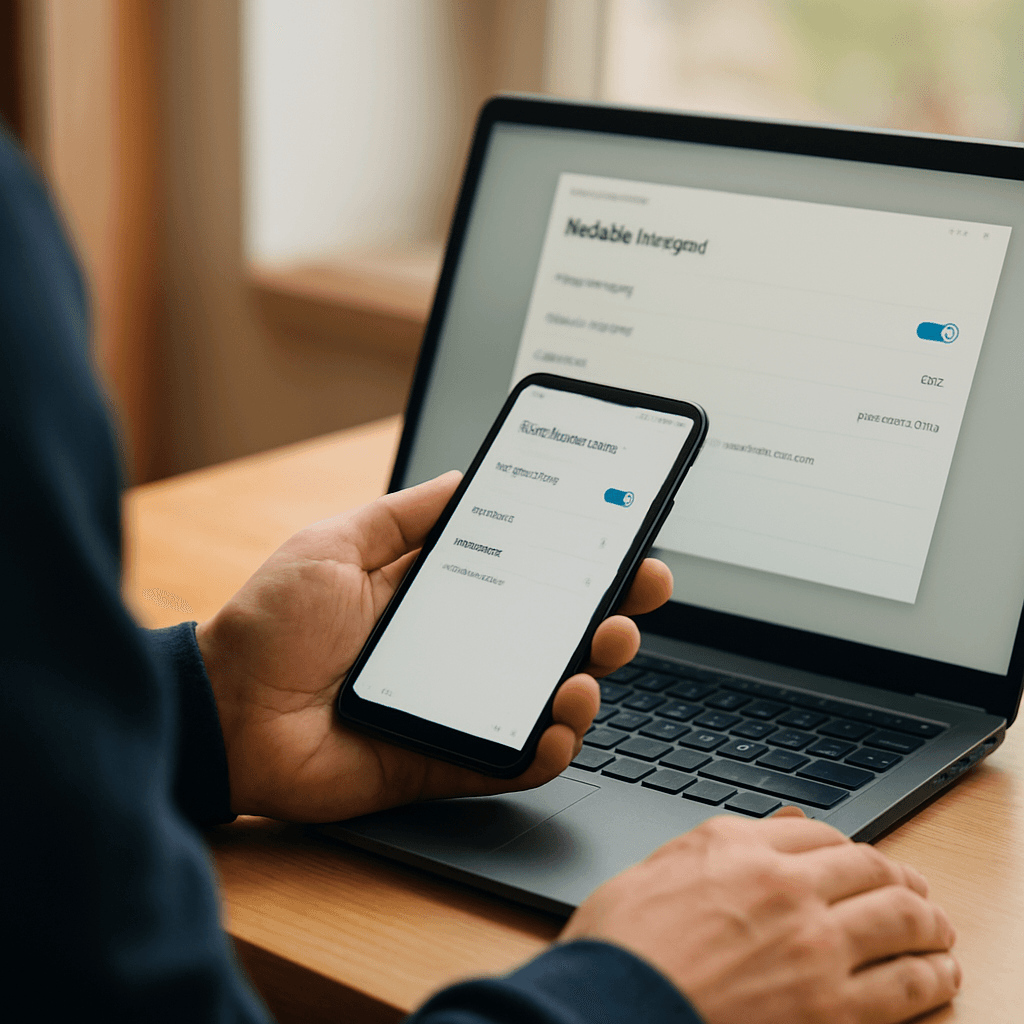
Sécuriser un hotspot de partage de connexion en 5 min
Pourquoi sécuriser ton hotspot (partage de connexion) en 5 minutes ?
Le partage de connexion (ou hotspot Wi‑Fi) est ultra pratique : tu transformes ton smartphone (Android ou iPhone) en petit routeur pour connecter un PC, une tablette ou une console. Le problème, c'est que par défaut (ou par mauvais réglage), un hotspot peut devenir une porte d'entrée : voisins curieux, inconnus dans un café, appareils déjà enregistrés qui se reconnectent automatiquement, ou pire... interception de trafic si tu utilises des paramètres faibles.
Bonne nouvelle : sécuriser un hotspot de partage de connexion en 5 min est réaliste. Il suffit d'activer les bons réglages (chiffrement, mot de passe, visibilité, limites d'accès) et d'éviter quelques erreurs classiques. Dans ce tutoriel Tuto Tech, je te montre quoi faire sur Android, iPhone et Windows, avec des étapes simples et efficaces.
Checklist express : les 7 réglages essentiels (à faire dans l'ordre)
Si tu veux aller vite, applique cette liste. Ensuite, je détaille selon ton appareil.
- Active le chiffrement WPA2 ou WPA3 (évite WEP / "Ouvert").
- Crée un mot de passe long (12 à 16+ caractères) et unique.
- Change le nom du réseau (SSID) pour éviter d'exposer ton modèle/téléphone.
- Désactive le hotspot quand tu ne l'utilises pas (ou active l'arrêt automatique).
- Limite les appareils autorisés si l'option existe (Android/Windows selon versions).
- Évite le partage via Bluetooth si tu n'en as pas besoin (moins clair, parfois moins contrôlable).
- Utilise un VPN si tu fais transiter des données sensibles (banque, pro, etc.).
Étape 1 : choisir le bon chiffrement (WPA2/WPA3) et éviter les pièges
Le chiffrement protège l'accès au Wi‑Fi et empêche quelqu'un de se connecter "en clair".
- À privilégier : WPA3 (le plus récent) ou WPA2‑PSK (AES).
- À éviter : WEP, WPA (ancien), ou hotspot "Ouvert" (sans mot de passe).
Conseil Tuto Tech : si tu as le choix entre WPA2 et WPA3, prends WPA3. Si un de tes appareils ne se connecte pas (vieux PC, vieille tablette), repasse temporairement en WPA2.
Étape 2 : créer un mot de passe vraiment solide (sans te compliquer la vie)
Un hotspot sécurisé, c'est d'abord un mot de passe fort. Oublie "12345678", le prénom du chat ou la plaque d'immatriculation.
Recommandations simples
- Longueur : vise 16 caractères si possible (minimum 12).
- Complexité : mélange lettres (majuscules/minuscules), chiffres, et si accepté, caractères spéciaux.
- Unicité : n'utilise pas le même mot de passe que ton Wi‑Fi maison.
Exemple (logique et mémorisable) : une phrase + chiffres, du type "Cafe-2026-Connexion-Sure!".
Étape 3 : renommer le hotspot (SSID) pour ne pas donner d'infos
Beaucoup de téléphones nomment le hotspot avec le modèle ("iPhone de ...", "Galaxy S...", etc.). Ça donne des infos inutiles à quelqu'un qui scanne les réseaux (et ça peut aider un attaquant à cibler une faille spécifique).
- Choisis un nom neutre : "Hotspot_Perso" ou "Connexion_Temporaire".
- Évite d'inclure ton prénom, ton entreprise, ou ta chambre d'hôtel.
Android : sécuriser ton partage de connexion en 5 minutes
Les menus varient selon les marques (Samsung, Xiaomi, Pixel...), mais la logique est la même.
1) Activer WPA2/WPA3 et changer le mot de passe
- Ouvre Paramètres.
- Va dans Réseau et Internet (ou Connexions).
- Entre dans Point d'accès et partage de connexion > Point d'accès Wi‑Fi.
- Ouvre Configurer le point d'accès (ou Paramètres du point d'accès).
- Choisis Sécurité : WPA2 ou WPA3, puis définis un mot de passe fort.
2) Limiter l'accès (si disponible)
- Nombre max d'appareils : si tu peux, limite à 1 ou 2 (ex : ton PC + ta tablette).
- Appareils autorisés / liste blanche : certaines surcouches Android permettent d'autoriser uniquement des appareils connus.
3) Activer l'arrêt automatique du hotspot
Beaucoup d'Android ont une option du type "Désactiver le point d'accès automatiquement" ou "Arrêt si aucun appareil connecté". Active-la : c'est un gain énorme en sécurité et en batterie.
4) Vérifier la bande Wi‑Fi (2,4 GHz / 5 GHz)
- 5 GHz : souvent plus rapide et moins encombré, portée plus courte (parfois un petit plus côté discrétion).
- 2,4 GHz : meilleure portée, mais plus de monde et plus d'interférences.
Si tu es dans un lieu public, le 5 GHz est généralement un bon choix si tes appareils le supportent.
iPhone (iOS) : sécuriser le "Partage de connexion" rapidement
Sur iPhone, Apple simplifie beaucoup : moins d'options, mais les bases sont solides si tu fais les bons choix.
1) Changer le mot de passe du partage de connexion
- Va dans Réglages.
- Ouvre Partage de connexion.
- Appuie sur Mot de passe Wi‑Fi.
- Mets un mot de passe long et unique, puis valide.
À savoir : iOS utilise un chiffrement moderne pour le hotspot. Ton principal levier, c'est le mot de passe et le fait de désactiver le partage quand tu ne l'utilises pas.
2) Éviter les connexions "surprises" via tes appareils Apple
Si tu as plusieurs appareils Apple (iPad, Mac), ils peuvent se connecter via l'écosystème (continuité). C'est pratique, mais pense à :
- Désactiver le partage de connexion dès que tu as fini.
- Sur l'appareil client, oublier le réseau si tu ne veux pas qu'il se reconnecte automatiquement plus tard.
3) Bonus : surveiller rapidement les appareils connectés
iOS n'affiche pas toujours une liste détaillée comme un routeur, mais tu peux repérer une activité anormale via :
- Le compteur / indicateur de partage actif.
- Une chute de débit soudaine ou une consommation data anormale.
Windows 10/11 : sécuriser le "Point d'accès mobile" sur PC
Windows peut aussi partager une connexion (Ethernet ou Wi‑Fi) via Point d'accès mobile. C'est utile en dépannage, mais il faut le verrouiller correctement.
1) Activer et configurer le point d'accès
- Ouvre Paramètres > Réseau et Internet.
- Va dans Point d'accès mobile.
- Choisis la source : Partager ma connexion Internet à partir de (Ethernet/Wi‑Fi).
- Clique sur Modifier pour définir Nom du réseau et Mot de passe.
Conseil : mets un mot de passe long, et un SSID neutre (comme sur smartphone).
2) Choisir la bande (si l'option existe)
Selon ton matériel, Windows propose 2,4 GHz ou 5 GHz. Si possible, privilégie 5 GHz en environnement dense.
3) Désactiver le point d'accès dès que terminé
Sur PC, c'est encore plus important : un hotspot Windows oublié peut rester actif longtemps. Coupe-le dès que tu n'en as plus besoin.
Les erreurs classiques à éviter (et qui ruinent la sécurité)
- Mot de passe faible (8 caractères simples) : c'est le risque n°1.
- Hotspot laissé actif toute la journée : tu augmentes la fenêtre d'attaque.
- Partage "ouvert" : à proscrire, même "juste 5 minutes".
- Nom de réseau trop explicite : "iPhone de Paul", "Hotspot_EntrepriseX".
- Se connecter à des services sensibles sans protection : pense au VPN si tu bosses ou si tu manipules des infos critiques.
Astuce pro : ajouter une couche de sécurité avec un VPN
Le chiffrement WPA2/WPA3 protège l'accès au Wi‑Fi, mais un VPN protège aussi ton trafic réseau (surtout utile si tu utilises le hotspot dans des lieux publics ou si tu crains une interception côté appareil client).
- Active un VPN sur le PC connecté (prioritaire).
- Tu peux aussi activer un VPN sur le smartphone, mais selon les apps et les OS, le comportement peut varier (split tunneling, compatibilité).
Mini check final (30 secondes)
- Chiffrement : WPA2/WPA3
- Mot de passe : 12-16+ caractères
- SSID : neutre
- Limites : 1-2 appareils si possible
- Arrêt auto : activé (Android) / désactivation manuelle systématique (iPhone/Windows)
Conclusion : un hotspot sûr, c'est surtout de bons réflexes
Tu n'as pas besoin d'être admin réseau pour sécuriser un hotspot de partage de connexion en 5 min. En pratique, 80% du résultat vient de 3 actions : WPA2/WPA3, mot de passe solide, et hotspot désactivé quand tu as fini. Ajoute à ça un SSID neutre, une limitation d'appareils si disponible, et éventuellement un VPN, et tu transformes ton partage de connexion en solution fiable et nettement moins risquée.
Si tu veux, dis-moi ton modèle (Android / iPhone / Windows + version) et je te donne le chemin exact des menus pour ton appareil.
Explorer les univers

Bien-être & Santé
Sous Beauté, explorez Bien-être & Santé : nutrition, sommeil, mental et soins naturels pour rayonner au quotidien, en douceur.

Bricolage
Bricolage & Travaux : actus, dépannage, extérieur, matériaux, outillage et pièces pour réussir vos chantiers, du petit au gros œuvre.

Budget
Pilotez votre budget bancaire : revenus, dépenses, dettes et épargne, avec des outils simples pour mieux gérer votre argent au quotidien.

Camping & Vanlife
Aménagement Camping & Vanlife : optimisez votre van du budget à l'équipement, avec conseils cuisine, hébergements et destinations.

Chat
Découvrez les races de chat : portraits, tempérament et besoins, avec nos guides adoption, santé, soins, alimentation et vie à la maison.

Chien
Conseils d'alimentation pour chien : croquettes, rations ménagères, besoins par âge et race, plus des repères santé au quotidien.

Cuisine
Suivez l'actualité cuisine : tendances, nouveautés et conseils pratiques, des ingrédients au matériel, avec astuces, menus et recettes.

Déco
Idées déco autour des textiles : choix de matières, styles et associations pour sublimer chaque pièce, du mur au mobilier et au rangement.

Famille & Enfants
Conseils et repères pour accompagner l'adolescence : santé, sommeil, école, alimentation et vie de famille au quotidien.

Investir & Bourse
Sous Bourse, apprenez à investir : actions, crypto, épargne, fiscalité, immobilier, retraite et stratégies pour progresser pas à pas.

Jardinage
Sous Fleurs, explorez le jardinage : actus, entretien, outils, parasites, plantes, arbres et potager pour un jardin florissant.

Location & Immobilier
Sous Budget, explorez la location et l'immobilier : conseils, documents, juridique et profils pour louer ou gérer au meilleur coût.

Ménage & Entretien
Sous Entretien, optimisez ménage et maintenance de la maison : astuces, hygiène, produits, organisation et budget, pièce par pièce.

Menuiserie
Guides de menuiserie pour escaliers : choix des matériaux, pose, portes, fenêtres et volets, avec conseils pratiques et finitions durables.

Recettes du monde
Dans nos Menus, explorez des recettes du monde pour composer des repas complets : pays, régions, ingrédients, techniques et cuissons.

Tech & Informatique
Guides et astuces pour gérer votre stockage : libérer de l'espace, organiser vos fichiers et choisir les bons supports sur tous vos appareils.

Voyage
Conseils et astuces pour voyager en avion : bagages, budget, destinations, outils, préparation et sécurité pour un vol sans stress.