
Windows 11 : réparer un menu Démarrer bloqué en 5 min
Menu Démarrer figé ou qui ne répond plus sur Windows 11 ? Suivez nos solutions pas à pas pour le relancer rapidement, sans réinstaller le système.
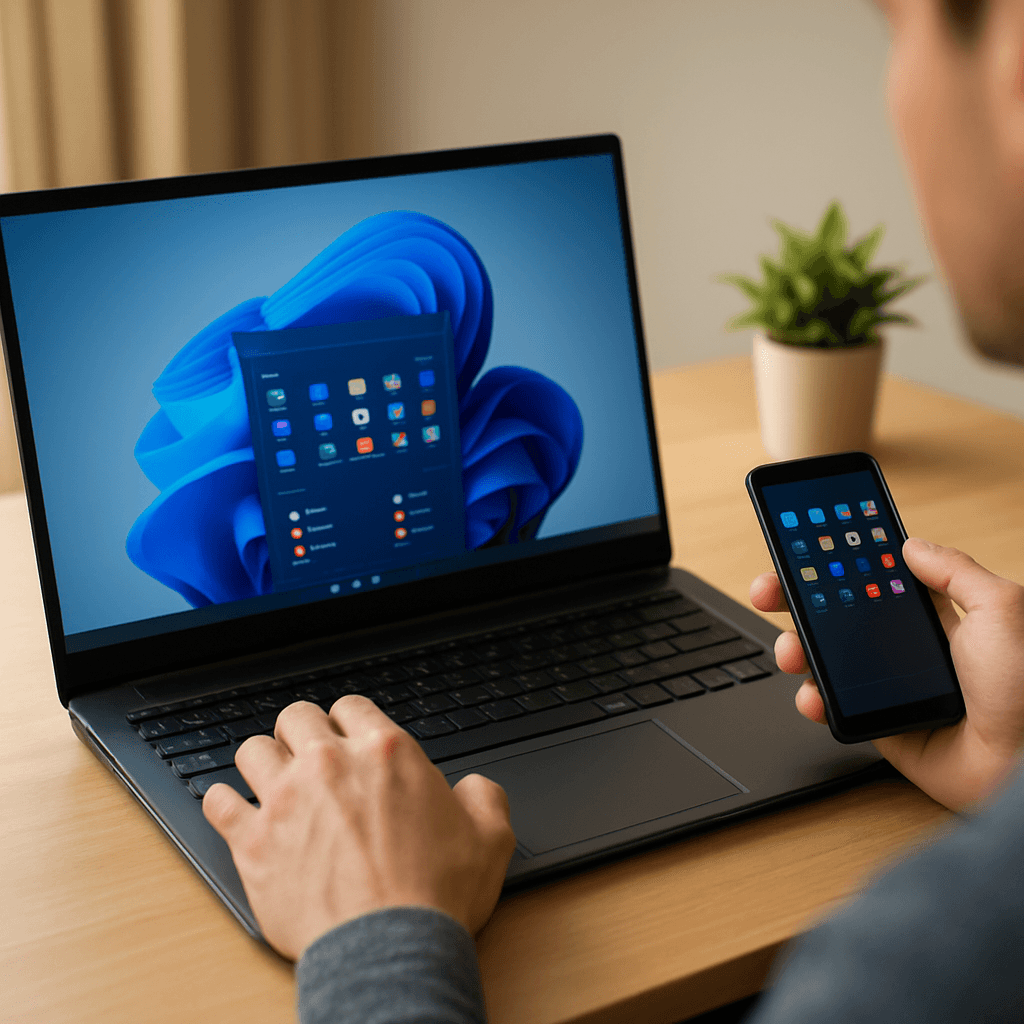
Windows 11 : réparer un menu Démarrer bloqué en 5 min
Pourquoi le menu Démarrer se bloque sur Windows 11 ?
Sur Windows 11, le menu Démarrer est étroitement lié à plusieurs composants système (Explorer, ShellExperienceHost, StartMenuExperienceHost, services, cache, indexation...). Résultat : un simple bug d'application, une mise à jour incomplète, un pilote instable ou un cache corrompu peut suffire à rendre le menu Démarrer figé, inpossible à ouvrir ou non réactif (clic sans effet, barre des tâches qui ne répond plus, recherche qui tourne dans le vide).
Bonne nouvelle : dans la majorité des cas, tu peux réparer un menu Démarrer bloqué en 5 minutes, sans réinstaller Windows. Suis les étapes ci-dessous dans l'ordre, du plus rapide au plus "profond".
Avant de commencer : vérifie le symptôme
- Le clic sur Démarrer ne fait rien (ou l'animation ne se lance pas).
- Le menu s'ouvre puis se ferme immédiatement.
- La barre des tâches est figée (icônes non cliquables).
- La recherche Windows ne répond plus.
Si tu es dans un cas où tout le bureau est gelé, commence par l'étape 1 : c'est souvent Explorer qui a planté.
Méthode express (5 minutes) : les 5 actions qui réparent le plus souvent
1) Redémarrer l'Explorateur Windows (la solution la plus rapide)
Le menu Démarrer dépend fortement de l'Explorateur Windows. Le relancer suffit souvent à tout débloquer.
Étapes :
- Appuie sur Ctrl + Maj + Échap pour ouvrir le Gestionnaire des tâches.
- Si tu vois une version simplifiée, clique sur Plus de détails.
- Dans l'onglet Processus, repère Explorateur Windows.
- Clique dessus puis sur Redémarrer.
Teste immédiatement le bouton Démarrer. Si ça ne répond toujours pas, passe à l'étape suivante.
2) Redémarrer StartMenuExperienceHost et ShellExperienceHost
Sur Windows 11, le menu Démarrer est géré par des processus dédiés. Quand ils se bloquent, le menu peut devenir inutilisable.
Étapes :
- Ouvre le Gestionnaire des tâches (Ctrl + Maj + Échap).
- Dans Détails (ou Processus), cherche :
- StartMenuExperienceHost.exe
- ShellExperienceHost.exe
- Fais un clic droit sur chacun > Fin de tâche.
- Redémarre l'Explorateur Windows (étape 1) ou redémarre le PC si nécessaire.
Astuce : si tu ne vois pas ces processus, ce n'est pas grave : Windows peut les relancer différemment selon la version. Continue avec l'étape 3.
3) Relancer les services essentiels (recherche, indexation)
Quand la Recherche Windows ou des services associés se bloquent, le menu Démarrer peut ralentir ou ne plus répondre.
Étapes :
- Appuie sur Win + R.
- Tape services.msc puis Entrée.
- Repère ces services :
- Windows Search
- Background Tasks Infrastructure Service (si présent)
- Clic droit sur Windows Search > Redémarrer.
Referme, puis teste Démarrer. Si c'est toujours bloqué, étape 4.
4) Réparer les fichiers système (DISM + SFC)
Si un composant Windows est corrompu (suite à une mise à jour, un arrêt brutal ou un nettoyage agressif), le menu Démarrer peut planter. Les commandes DISM et SFC réparent l'image système et les fichiers protégés.
Étapes :
- Appuie sur Win + X > ouvre Terminal (Admin) ou Windows PowerShell (Admin).
- Lance cette commande (patiente, ça peut prendre plusieurs minutes) :
DISM /Online /Cleanup-Image /RestoreHealth
- Une fois terminé, lance :
sfc /scannow
- Redémarre ton PC.
Si le menu Démarrer reste figé malgré tout, passe à l'étape 5 (réenregistrement).
5) Réenregistrer les composants du menu Démarrer (PowerShell)
Cette méthode corrige souvent les menus Démarrer qui ne s'ouvrent plus du tout, en réenregistrant certaines applications système.
Étapes :
- Ouvre Terminal (Admin) (Win + X > Terminal (Admin)).
- Colle la commande suivante puis Entrée :
Get-AppxPackage -AllUsers | ForEach {Add-AppxPackage -DisableDevelopmentMode -Register "$($_.InstallLocation)\AppXManifest.xml"}
Important : c'est normal de voir quelques erreurs rouges (certaines apps sont protégées ou déjà enregistrées). Laisse la commande aller au bout, puis redémarre Windows.
Si ça ne suffit pas : solutions ciblées (selon ton cas)
Créer un nouveau compte utilisateur (test rapide)
Si le menu Démarrer fonctionne sur un autre compte, le problème vient souvent du profil utilisateur (cache, paramètres, packages).
Étapes :
- Va dans Paramètres > Comptes > Famille et autres utilisateurs.
- Clique sur Ajouter un compte (compte local ou Microsoft).
- Connecte-toi avec ce nouveau compte et teste le menu Démarrer.
Si ça marche, tu peux envisager de migrer tes données (Documents, Bureau, etc.) vers ce profil propre.
Désactiver temporairement un logiciel qui modifie le menu Démarrer
Certains outils de personnalisation ou utilitaires (tweaks, thèmes, gestionnaires de barre des tâches, overlays) peuvent casser le menu Démarrer après une mise à jour.
- Désinstalle ou désactive temporairement les outils de personnalisation (menu alternatif, pack de thèmes, etc.).
- Redémarre, puis teste.
Conseil Tuto Tech : si le problème est apparu juste après l'installation d'un logiciel "d'optimisation", commence par lui.
Vérifier les mises à jour Windows (et revenir en arrière si besoin)
Une mise à jour cumulative peut parfois introduire un bug sur certains PC.
- Va dans Paramètres > Windows Update > Historique des mises à jour.
- Si le bug est apparu juste après, teste Désinstaller des mises à jour (option disponible dans l'historique).
Attention : ne supprime pas au hasard : retire uniquement la dernière mise à jour suspecte, puis vérifie si le menu Démarrer redevient stable.
Checklist "anti-retour" : éviter que le menu Démarrer rebloque
- Redémarre ton PC de temps en temps (évite l'uptime de plusieurs semaines).
- Évite les "optimiseurs" qui touchent aux composants Windows (services, registre, apps système).
- Garde tes pilotes GPU et Windows Update à jour (mais surveille les mises à jour problématiques).
- Ne force pas l'arrêt électrique : les corruptions de fichiers système viennent souvent de là.
FAQ rapide
Est-ce que je risque de perdre mes fichiers avec ces méthodes ?
Non. Les actions proposées (redémarrage de processus, DISM/SFC, réenregistrement Appx) n'effacent pas tes documents personnels. La seule méthode qui "change" ton environnement, c'est la création d'un nouveau compte, mais tes fichiers restent sur le disque.
Le menu Démarrer est bloqué et je ne peux plus rien ouvrir, comment lancer le Terminal ?
Utilise Ctrl + Maj + Échap > Exécuter une nouvelle tâche, puis tape wt (Windows Terminal) et coche Créer cette tâche avec des privilèges d'administration. Tu peux aussi essayer powershell ou cmd.
Si rien ne marche, quelle est l'option "ultime" sans réinstaller ?
Une réparation sur place (in-place upgrade) via l'ISO Windows 11 peut remettre les composants système à neuf tout en conservant tes fichiers et la plupart des applications. Mais dans la majorité des cas, les 5 méthodes express ci-dessus suffisent.
Conclusion
Pour Windows 11 : réparer un menu Démarrer bloqué en 5 min, commence par le plus simple : redémarrer l'Explorateur Windows, puis relancer les processus du menu, et si besoin enchaîne avec DISM + SFC et le réenregistrement PowerShell. Dans 90% des cas, tu récupères un menu Démarrer fonctionnel sans formatage ni réinstallation.
Si tu veux, décris ton symptôme exact (menu qui ne s'ouvre pas, barre des tâches figée, recherche KO, après une mise à jour, etc.) et je te donne la combinaison d'étapes la plus adaptée à ton PC.
Explorer les univers

Bien-être & Santé
Sous Beauté, explorez Bien-être & Santé : nutrition, sommeil, mental et soins naturels pour rayonner au quotidien, en douceur.

Bricolage
Bricolage & Travaux : actus, dépannage, extérieur, matériaux, outillage et pièces pour réussir vos chantiers, du petit au gros œuvre.

Budget
Pilotez votre budget bancaire : revenus, dépenses, dettes et épargne, avec des outils simples pour mieux gérer votre argent au quotidien.

Camping & Vanlife
Aménagement Camping & Vanlife : optimisez votre van du budget à l'équipement, avec conseils cuisine, hébergements et destinations.

Chat
Découvrez les races de chat : portraits, tempérament et besoins, avec nos guides adoption, santé, soins, alimentation et vie à la maison.

Chien
Conseils d'alimentation pour chien : croquettes, rations ménagères, besoins par âge et race, plus des repères santé au quotidien.

Cuisine
Suivez l'actualité cuisine : tendances, nouveautés et conseils pratiques, des ingrédients au matériel, avec astuces, menus et recettes.

Déco
Idées déco autour des textiles : choix de matières, styles et associations pour sublimer chaque pièce, du mur au mobilier et au rangement.

Famille & Enfants
Conseils et repères pour accompagner l'adolescence : santé, sommeil, école, alimentation et vie de famille au quotidien.

Investir & Bourse
Sous Bourse, apprenez à investir : actions, crypto, épargne, fiscalité, immobilier, retraite et stratégies pour progresser pas à pas.

Jardinage
Sous Fleurs, explorez le jardinage : actus, entretien, outils, parasites, plantes, arbres et potager pour un jardin florissant.

Location & Immobilier
Sous Budget, explorez la location et l'immobilier : conseils, documents, juridique et profils pour louer ou gérer au meilleur coût.

Ménage & Entretien
Sous Entretien, optimisez ménage et maintenance de la maison : astuces, hygiène, produits, organisation et budget, pièce par pièce.

Menuiserie
Guides de menuiserie pour escaliers : choix des matériaux, pose, portes, fenêtres et volets, avec conseils pratiques et finitions durables.

Recettes du monde
Dans nos Menus, explorez des recettes du monde pour composer des repas complets : pays, régions, ingrédients, techniques et cuissons.

Tech & Informatique
Guides et astuces pour gérer votre stockage : libérer de l'espace, organiser vos fichiers et choisir les bons supports sur tous vos appareils.

Voyage
Conseils et astuces pour voyager en avion : bagages, budget, destinations, outils, préparation et sécurité pour un vol sans stress.